In wenigen Schritten von der GEDCOM-Datei zur Stammbaum-Website. Planen Sie etwa eine halbe Stunde ein; bei einem großen Stammbaum mit vielen Fotos dauert das Hochladen länger.
Mit dem Assistenten beginnen
Nach der ersten Aktivierung führt der Assistent durch GEDCOM oder Demo-Familie, Personenseiten, Darstellung, Datenschutz, Fotos, Startseite und Suche. Unter Werkzeuge → RootsPersona lässt er sich erneut öffnen. Die manuellen Schritte unten gelten auch für bestehende Websites.
Bevor Sie beginnen
- Eine WordPress-Website: WordPress 6.0 oder neuer, PHP 7.4 oder neuer.
- Ihren Stammbaum als GEDCOM-Datei. Jedes Genealogieprogramm kann ihn exportieren, meist über Datei → Exportieren → GEDCOM. GEDCOM 5.5, 5.5.1 und 7.0 / 7.1 werden unterstützt.
- Wenn Ihr Programm Fotos mit Personen verknüpft: den Ordner mit diesen Fotos. Alternativ exportieren Sie den Stammbaum als Archiv mit Fotos (GEDZIP, .gdz).
- Eine Sicherung Ihrer Website, wie vor jeder größeren Änderung.
1. Das Plugin installieren
Öffnen Sie im WordPress-Dashboard Plugins → Installieren, suchen Sie nach RootsPersona und klicken Sie auf Jetzt installieren, anschließend auf Aktivieren.
Das Plugin ergänzt zwei Bereiche: Einstellungen → RootsPersona für Darstellung und Sichtbarkeit sowie Werkzeuge → RootsPersona zum Hochladen des Stammbaums und Erstellen der Seiten.
2. Den Platz für die Seiten wählen
Öffnen Sie Einstellungen → RootsPersona und wählen Sie die übergeordnete Seite (Parent Page Id). Personenseiten werden als deren Unterseiten angelegt, zum Beispiel Stammbaum → Ivan Petrov. Sie bleiben aus Menüs und Seitenlisten ausgeblendet, damit Tausende Personen Ihr Menü nicht überfüllen.
Hier wählen Sie auch das Layout der Personenseiten (Klassisch, Archivkarte oder Chronik) und die Datenschutzregeln. Alles lässt sich später ändern.
3. Den Stammbaum hochladen
Öffnen Sie Werkzeuge → RootsPersona → GEDCOM-Datei hochladen und wählen Sie Ihre Datei: .ged, .gdz oder ein .zip mit GEDCOM-Datei und Fotos. Lassen Sie beim ersten Stammbaum die Batch Id auf 1.
Ein großer Stammbaum wird in kleinen Schritten mit Fortschrittsanzeige eingelesen, damit das Zeitlimit des Hostings den Vorgang nicht abbricht. Danach zeigt ein Bericht, was geladen wurde. Die hochgeladene Dateikopie wird nach dem Einlesen vom Server gelöscht; die Datei auf Ihrem Computer bleibt unverändert.
4. Personenseiten erstellen
Öffnen Sie Werkzeuge → RootsPersona → Hochgeladene Personen hinzufügen. Wählen Sie einzelne Personen oder die gesamte Liste und klicken Sie auf die Schaltfläche. Auch sehr viele Seiten werden portionsweise mit Fortschrittsanzeige erstellt.
Die Liste zeigt nur Personen, die noch keine Seite haben. Ist sie leer, haben bereits alle eine Seite.
5. Fotos hinzufügen
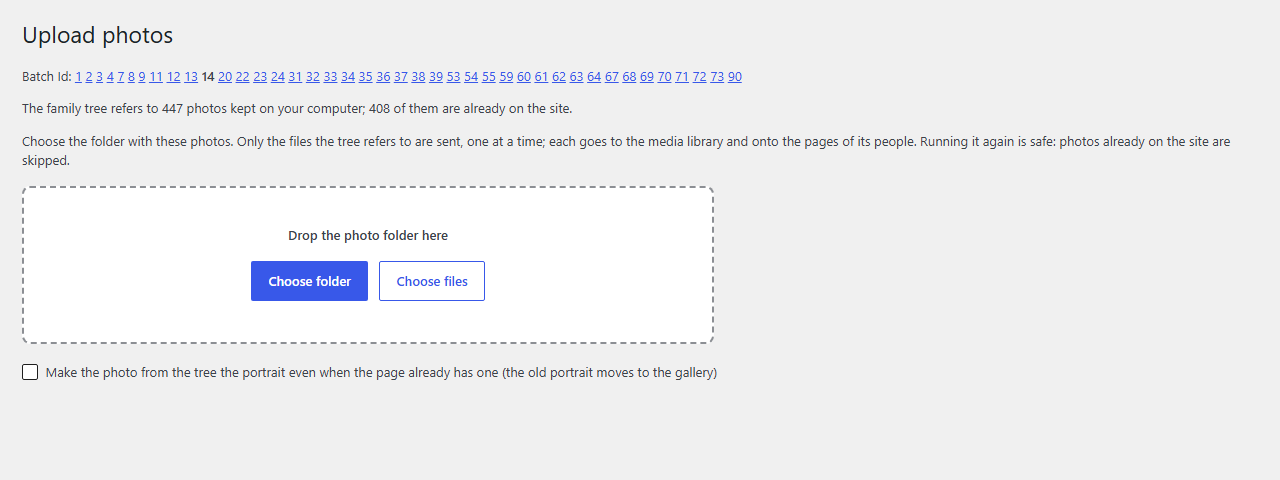
Eine GEDCOM-Datei enthält nur die Namen der Fotodateien auf Ihrem Computer, nicht die Fotos selbst. Öffnen Sie Werkzeuge → RootsPersona → Upload photos und wählen Sie den Fotoordner. Hochgeladen werden nur Dateien, auf die der Stammbaum verweist. Jedes Foto erscheint bei den zugehörigen Personen: das erste als Porträt, die weiteren in der Galerie. Sie können den Vorgang wiederholen; Fotos werden nicht doppelt hochgeladen.
Überspringen Sie diesen Schritt, wenn Sie ein .gdz- oder .zip-Archiv mit Fotos hochgeladen haben: Die Fotos sind bereits auf den Seiten.
6. Startseite und Suche einrichten
Erstellen Sie eine Seite, zum Beispiel „Stammbaum“, und fügen Sie diesen Shortcode ein (in Elementor im Shortcode-Widget):
[rootspersona_hub]Er zeigt den Stammbaum in Zahlen, Gesichter der älteren Generationen, Gedenktage, Einstiege, Nachnamen und Orte.
Platzieren Sie für die Suche ein Suchfeld an einer gut sichtbaren Stelle, etwa im Kopfbereich, und erstellen Sie eine Ergebnisseite:
[rootspersona_search results="/search/"]

[rootspersona_search_results]
Der erste Shortcode gehört in den Kopfbereich, der zweite auf eine Seite mit der Adresse /search/. Nehmen Sie anschließend die Stammbaum-Startseite in Ihr Menü auf.
Wenn sich der Stammbaum ändert
Arbeiten Sie wie gewohnt in Ihrem Genealogieprogramm weiter. Exportieren Sie den Stammbaum erneut und laden Sie ihn unter GEDCOM-Datei hochladen mit derselben Batch Id hoch. Personen werden aktualisiert; ihre Seiten, Webadressen, Ihre eigenen Texte und Fotos bleiben erhalten. Für neue Personen erstellen Sie die Seiten unter Hochgeladene Personen hinzufügen.
Ihr Programm kann Personen bei einem neuen Export anders nummerieren. RootsPersona erkennt sie anhand ihrer Kennung, ihres Namens und Geburtsjahrs oder ihrer Verwandten. Sieht die Datei nach einem anderen Stammbaum aus, wird der Import vor jeder Änderung angehalten.
Wenn etwas schiefgeht
Falls ein Import fehlschlägt, öffnen Sie GEDCOM-Datei hochladen, klicken Sie auf Clear log, wiederholen Sie den Import und klicken Sie dann auf Download log. Beschreiben Sie das Problem im Supportforum und bieten Sie die Protokolldatei an. Sie kann Namen aus Ihrem Stammbaum enthalten; veröffentlichen Sie sie deshalb nicht im Forum.
Mehr über Dateien, Aktualisierungen, Export und Importfehler: GEDCOM: Import und Export.
WordPress-Blöcke in Version 4.5
Im Block-Editor auf + klicken und RootsPersona suchen. Fünf Blöcke stehen bereit: Stammbaumgrafik, Stammbaumübersicht, Suche, Verwandtschaftsrechner und Familienbuch. Einstellungen erscheinen in der Seitenleiste. Alle fünf funktionieren auch in Vorlagen und Vorlagenteilen des Website-Editors. Grafik, Übersicht, Suche und Rechner haben interaktive Vorschauen; das Buch zeigt seinen Drucklink. Die Vorschau nutzt Ihre Rechte: Gäste sehen eventuell weniger Personen. Shortcodes und Elementor funktionieren weiterhin.