Passez d’un fichier GEDCOM à un site généalogique en quelques étapes. Comptez environ une demi-heure ; un grand arbre avec beaucoup de photos sera plus long à importer.
Commencer avec l’assistant
Après la première activation, l’assistant guide le chargement du GEDCOM ou de la famille fictive, les fiches, la présentation, la confidentialité, les photos, l’accueil et la recherche. Rouvrez-le dans Outils → RootsPersona. Les étapes manuelles ci-dessous restent utiles sur un site existant.
Avant de commencer
- Un site WordPress : WordPress 6.0 ou version ultérieure, PHP 7.4 ou version ultérieure.
- Votre arbre exporté au format GEDCOM. Tous les logiciels de généalogie le permettent, généralement par Fichier → Exporter → GEDCOM. Les versions GEDCOM 5.5, 5.5.1 et 7.0 / 7.1 sont acceptées.
- Si votre logiciel associe des photos aux personnes : le dossier contenant ces photos. Vous pouvez aussi exporter l’arbre dans une archive avec les photos (GEDZIP, .gdz).
- Une sauvegarde de votre site, comme avant toute modification importante.
1. Installer l’extension
Dans l’administration WordPress, ouvrez Extensions → Ajouter une extension, recherchez RootsPersona, puis cliquez sur Installer maintenant et Activer.
L’extension ajoute deux rubriques : Réglages → RootsPersona pour la présentation et les droits d’accès, et Outils → RootsPersona pour importer l’arbre et créer les pages.
2. Choisir l’emplacement des pages
Ouvrez Réglages → RootsPersona et choisissez la page parente (Parent Page Id). Les fiches sont créées comme ses sous-pages, par exemple Arbre généalogique → Ivan Petrov. Elles sont exclues des menus et des listes de pages pour qu’un arbre de plusieurs milliers de personnes n’envahisse pas votre navigation.
Sur le même écran, choisissez la présentation des fiches (Classique, Fiche d’archives ou Chronique) et les règles de confidentialité. Vous pourrez tout modifier par la suite.
3. Importer l’arbre
Ouvrez Outils → RootsPersona → Télécharger le GEDCOM et choisissez votre fichier : .ged, .gdz ou une archive .zip avec le GEDCOM et les photos. Pour le premier arbre, laissez le Batch Id à 1.
Un grand arbre est lu par petites étapes avec une barre de progression, pour éviter la limite de temps de l’hébergement. Un rapport indique ensuite ce qui a été chargé. La copie téléversée est supprimée du serveur après lecture ; votre fichier d’origine reste intact sur votre ordinateur.
4. Créer les fiches des personnes
Ouvrez Outils → RootsPersona → Ajouter les personnes téléchargées. Sélectionnez les personnes qui doivent avoir une page, ou toute la liste, puis validez. Même un grand nombre de pages est créé par lots avec une indication de progression.
La liste ne montre que les personnes sans page. Une liste vide signifie que tout le monde en a déjà une.
5. Ajouter les photos
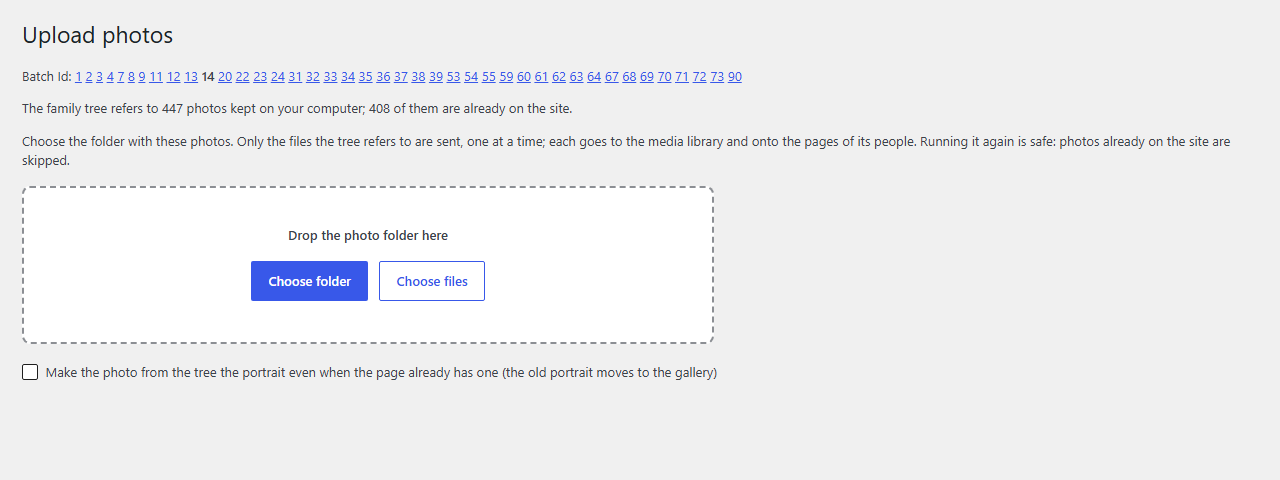
Un fichier GEDCOM contient les noms des fichiers photo de votre ordinateur, mais pas les images elles-mêmes. Ouvrez Outils → RootsPersona → Upload photos et choisissez le dossier photo. Seuls les fichiers utilisés dans l’arbre sont téléversés. Chaque photo rejoint les fiches concernées : la première devient le portrait, les autres composent la galerie. Vous pouvez recommencer sans créer de doublons.
Ignorez cette étape si vous avez importé une archive .gdz ou .zip avec les photos : elles sont déjà sur les fiches.
6. Créer l’accueil de l’arbre et la recherche
Créez une page, par exemple « Arbre généalogique », et insérez ce code court (dans Elementor, utilisez le widget Shortcode) :
[rootspersona_hub]Il affiche les chiffres de l’arbre, les visages des générations anciennes, les dates anniversaires, des points de départ, les noms de famille et les lieux.
Pour la recherche, placez le champ à un endroit visible, par exemple dans l’en-tête, puis créez une page de résultats :
[rootspersona_search results="/search/"]

[rootspersona_search_results]
Le premier code va dans l’en-tête ; le second sur une page dont l’adresse est /search/. Ajoutez ensuite l’accueil de l’arbre à votre menu.
Lorsque l’arbre évolue
Continuez à travailler dans votre logiciel de généalogie. Pour mettre le site à jour, exportez de nouveau l’arbre et importez-le avec Télécharger le GEDCOM et le même Batch Id. Les personnes sont mises à jour sans perdre leurs pages, adresses web, photos ni vos textes personnels. Créez les fiches des nouvelles personnes avec Ajouter les personnes téléchargées.
Votre logiciel peut renuméroter les personnes entre deux exports. RootsPersona les reconnaît grâce à leur identifiant, leur nom et année de naissance, ou leurs proches. Si le fichier semble appartenir à un autre arbre, l’import s’arrête avant toute modification.
En cas de problème
Si l’import échoue, ouvrez Télécharger le GEDCOM, cliquez sur Clear log, recommencez l’import, puis cliquez sur Download log. Décrivez le problème sur le forum d’assistance et proposez d’envoyer le journal. Il peut contenir des noms de votre arbre : ne le publiez pas sur le forum.
Pour les formats, mises à jour, exports et erreurs d’import : GEDCOM : import et export.
Les blocs WordPress de la version 4.5
Dans l’éditeur de blocs, cliquez sur + et cherchez RootsPersona. Cinq blocs : graphique de l’arbre, vue d’ensemble, recherche, calculateur de parenté et livre de famille. Leurs réglages sont dans la barre latérale. Ils fonctionnent aussi dans les modèles et parties de modèles de l’éditeur de site. Graphique, aperçu, recherche et calculateur ont une prévisualisation interactive ; le livre montre son lien imprimable. L’aperçu utilise vos droits : un visiteur peut voir moins de personnes. Les codes courts et Elementor fonctionnent toujours.