От GEDCOM-файла до сайта с родословным древом — за несколько шагов. Обычно это полчаса; большое древо с множеством фотографий загружается дольше.
Названия разделов плагина в админке пока могут быть на английском — русский перевод ждёт проверки на WordPress.org. Ниже они даны так, как вы их увидите, с пояснением.
Что понадобится
- Сайт на WordPress: WordPress 6.0 или новее, PHP 7.4 или новее.
- Ваше древо, выгруженное в GEDCOM-файл. Это умеет любая генеалогическая программа — обычно «Файл → Экспорт → GEDCOM». Подходят GEDCOM 5.5, 5.5.1 и 7.0 / 7.1.
- Если программа привязывает к людям фотографии — папка с этими фото. Или выгрузите древо архивом вместе с фото (GEDZIP, .gdz).
- Резервная копия сайта — как перед любым большим изменением.
1. Установите плагин
В админке WordPress откройте Плагины → Добавить новый, найдите RootsPersona, нажмите Установить, затем Активировать.
Плагин добавит в админку два места: Настройки → RootsPersona (как выглядят страницы и кто что видит) и Инструменты → RootsPersona (загрузка древа и создание страниц).
2. Выберите, где будут страницы
Откройте Настройки → RootsPersona и выберите родительскую страницу (Parent page). Страницы людей создаются как её подстраницы, например Родословное древо → Иван Петров. В меню и списки страниц они не попадают, так что древо из тысяч людей не забьёт вам меню.
Там же выбирается оформление страницы человека («Классический», «Карточка из архива» или «Летопись») и правила приватности. Всё это можно поменять и потом.
3. Загрузите древо
Откройте Инструменты → RootsPersona → Upload GEDCOM (загрузка GEDCOM) и выберите файл: .ged, .gdz или .zip с GEDCOM-файлом и фотографиями. Для первого древа номер загрузки (Batch Id) оставьте 1.
Большое древо читается небольшими порциями, с полосой хода загрузки, поэтому ограничение времени на хостинге его не остановит. В конце появится отчёт о том, что загружено. Загруженная на сайт копия файла после чтения удаляется; файл на вашем компьютере не меняется.
4. Создайте страницы людей
Откройте Инструменты → RootsPersona → Add Uploaded Persons (добавить загруженных людей). Отметьте, кому нужна страница, или весь список сразу, и нажмите кнопку. Людей может быть сколько угодно: страницы создаются порциями, видно, сколько уже готово.
В списке только те, у кого страницы ещё нет. Пустой список значит, что страницы есть у всех.
5. Добавьте фотографии
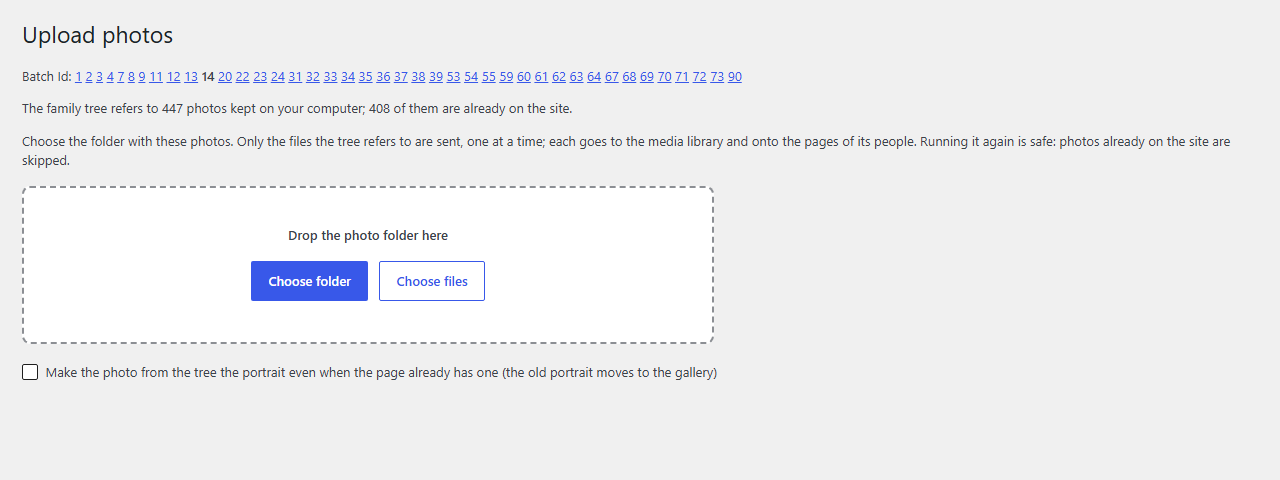
В GEDCOM-файле только названия фотографий на вашем компьютере, самих фото в нём нет. Откройте Инструменты → RootsPersona → Upload photos (загрузить фото) и выберите папку с фотографиями. Загрузятся только те файлы, на которые ссылается древо. Каждое фото попадёт на страницы своих людей: первое станет портретом, остальные — в галерею. Повторять можно сколько угодно, дважды ничего не загрузится.
Если вы загрузили архив .gdz или .zip с фотографиями, этот шаг не нужен — фото уже на страницах.
6. Сделайте главную страницу древа и поиск
Создайте страницу, например «Родословное древо», и вставьте на неё этот шорткод (в Elementor — виджет «Шорткод»):
[rootspersona_hub]На ней появятся древо в цифрах, лица старших поколений, дни памяти, «входы» в древо, фамилии и места.
Для поиска нужны строка поиска там, где её увидят посетители (например, в шапке сайта), и страница с результатами:
[rootspersona_search results="/search/"]
[rootspersona_search_results]
Первый шорткод — в шапку, второй — на страницу с адресом /search/. Затем добавьте главную страницу древа в меню сайта.
Когда древо меняется
Продолжайте вести древо в своей программе, как обычно. Чтобы обновить сайт, снова выгрузите GEDCOM и загрузите его в Upload GEDCOM с тем же номером загрузки (Batch Id). Люди обновятся на месте: их страницы, адреса, ваш собственный текст на страницах и фото сохранятся. Новым людям можно создать страницы в Add Uploaded Persons.
Программа может перенумеровать людей между выгрузками. RootsPersona узнаёт их по коду, имени и году рождения или по родственникам. Если файл похож на другое древо, загрузка остановится, ничего не изменив.
Если что-то пошло не так
Если загрузка не удалась, откройте Upload GEDCOM, нажмите Clear log (очистить журнал), повторите загрузку и нажмите Download log (скачать журнал). Напишите на форум поддержки и предложите прислать файл журнала. В нём могут быть имена из вашего древа, поэтому не выкладывайте его открыто.
Подробнее о файлах, обновлении, выгрузке и ошибках загрузки: GEDCOM: загрузка и выгрузка.