GEDCOM ist das gemeinsame Dateiformat von Genealogieprogrammen. RootsPersona liest Ihre Datei in eigene Tabellen der WordPress-Datenbank ein; daraus entstehen die Personenseiten. Hier erfahren Sie, welche Dateien unterstützt werden, wie Sie die Website aktualisieren, den Stammbaum exportieren und Importfehler untersuchen.
Unterstützte Dateien
- Versionen: GEDCOM 5.5, 5.5.1, 7.0 und 7.1.
- Dateien: eine .ged-Datei, ein GEDZIP-Archiv (.gdz, GEDCOM 7 mit Fotos) oder ein .zip mit GEDCOM-Datei und Fotos. Fotos aus einem Archiv werden automatisch den Personenseiten zugeordnet.
- Zeichencodierungen: UTF-8, UTF-16, ANSEL und Windows-Codepages. Kyrillische „ANSI“-Dateien (Windows-1251) und KOI8-R werden ebenso erkannt wie alte Mac-Zeilenenden und sehr lange Zeilen.
- Programme: alle Programme mit GEDCOM-Export. Auch programmspezifische Kennzeichen werden berücksichtigt: Ehename (_MARN, _MARNM), Adoption und Pflegeverhältnisse (_FREL, _MREL), weitere Namen (_AKA), Hauptfoto (_PRIM) und Personenkennungen (_UID, FamilySearch-IDs).
Erhalten bleiben alle Namen, Ereignisse und Fakten mit Datum, Orten und Koordinaten, Adressen, Alter und Ursache; Notizen; Quellen mit Fundstelle, zitiertem Text und Aufbewahrungsorten; Familien mit Heirat, Scheidung und Adoption; Fotos und Zugriffsbeschränkungen.
Hochladen
Öffnen Sie Werkzeuge → RootsPersona → GEDCOM-Datei hochladen, wählen Sie die Datei und klicken Sie auf Upload. Die Datei wird in kurzen Schritten mit Fortschrittsanzeige eingelesen. So verhindert das Zeitlimit des Hostings keinen großen Import. Step time bestimmt die Dauer eines Schritts: Bei langsamem Hosting niedriger einstellen, für mehr Geschwindigkeit höher. Abschließend erscheint ein Importbericht.
Wird die Datei als zu groß abgewiesen, liegt das am Hosting-Limit (PHP-Einstellung upload_max_filesize). Bitten Sie den Hoster um eine Erhöhung oder laden Sie den Stammbaum als ZIP hoch: Das Archiv ist wesentlich kleiner als die GEDCOM-Datei.
Nach dem Einlesen werden die hochgeladene Kopie und das zugehörige Archiv vom Server gelöscht. Die Datei auf Ihrem Computer bleibt unverändert.
Batch Id: mehrere Stammbäume auf einer Website
Jeder Stammbaum hat eine Nummer, die Batch Id. Für einen einzelnen Stammbaum verwenden Sie immer 1. Einen zweiten, getrennten Stammbaum laden Sie mit Batch Id 2 hoch. Die Stammbäume bleiben unabhängig; ihre Personen werden nicht miteinander verknüpft. Zum Anzeigen des zweiten Stammbaums ergänzen Sie den Shortcode um batch="2", etwa [rootspersona_hub batch="2"].
Den Stammbaum aktualisieren
Arbeiten Sie in Ihrem Genealogieprogramm weiter. Exportieren Sie den Stammbaum erneut und laden Sie ihn mit derselben Batch Id hoch. Das ist der vorgesehene Weg zur Aktualisierung:
- Personen und Familien werden aktualisiert. Ihre Seiten, Webadressen, Ihre eigenen Texte und Fotos bleiben erhalten.
- Ihr Programm kann Personen beim Export neue Nummern wie I123 geben. RootsPersona erkennt sie anhand ihrer Kennung (_UID), ihres Namens und Geburtsjahrs oder ihrer Verwandten, damit niemand auf der Seite einer anderen Person landet.
- Können zu viele Personen nicht zugeordnet werden, handelt es sich möglicherweise um einen anderen Stammbaum. Der Import hält vor jeder Änderung an. Wenn Sie sicher sind, dass die Datei stimmt, aktivieren Sie Import even if the numbers differ und laden Sie sie erneut hoch.
- Personen, die in der Datei fehlen, stehen im Bericht. Ihre Seiten werden nicht gelöscht; Sie entscheiden selbst, was damit geschehen soll.
- Seiten für neue Personen erstellen Sie unter Werkzeuge → RootsPersona → Hochgeladene Personen hinzufügen.
- Sind Seitentitel nach der Aktualisierung veraltet, etwa nach einer Namenskorrektur, verwenden Sie im selben Werkzeugbereich Sync page titles from database.
Den Stammbaum exportieren
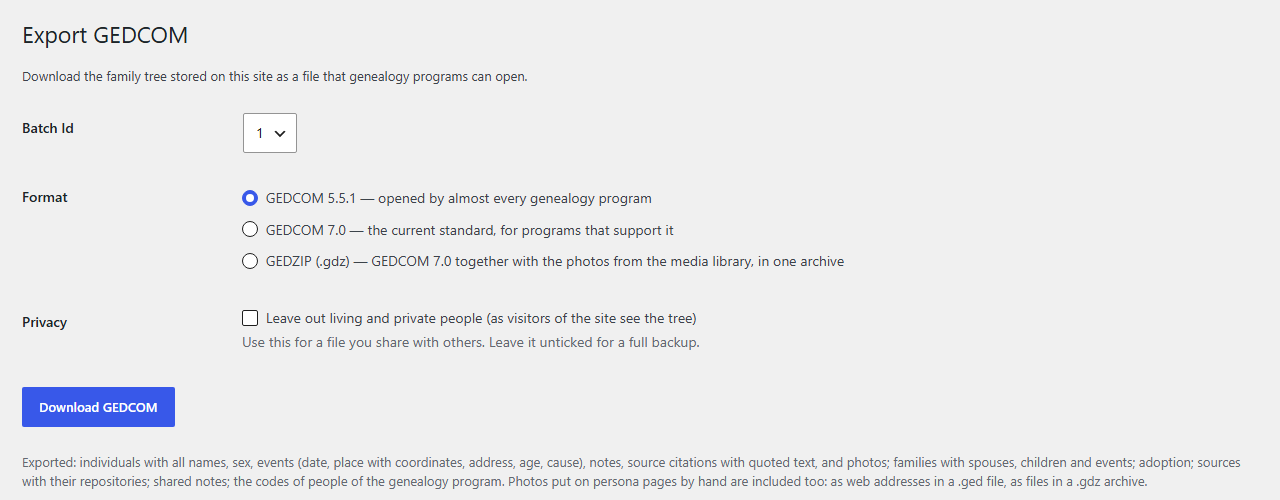
Unter Werkzeuge → RootsPersona → Export GEDCOM laden Sie den gespeicherten Stammbaum als Datei für Genealogieprogramme herunter: als Sicherung oder als Kopie für Verwandte und andere Programme. Wählen Sie das Format:
- GEDCOM 5.5.1 — wird von nahezu jedem Genealogieprogramm geöffnet.
- GEDCOM 7.0 — für Programme, die diesen neueren Standard unterstützen.
- GEDZIP (.gdz) — GEDCOM 7.0 und Fotos aus der Mediathek in einem Archiv.
Aktivieren Sie Leave out living and private people, wenn Sie die Datei weitergeben: Sie enthält dann den Stammbaum aus Sicht öffentlicher Besucher. Für eine vollständige Sicherung lassen Sie die Option deaktiviert. Auch von Hand zu Personenseiten hinzugefügte Fotos werden exportiert.
Wenn ein Import fehlschlägt
RootsPersona führt ein eigenes Importprotokoll. Darin stehen die einzelnen Schritte, der beim Fehler gelesene GEDCOM-Datensatz und die genaue Datenbankfehlermeldung. So erstellen Sie ein übersichtliches Protokoll:
- Öffnen Sie Werkzeuge → RootsPersona → GEDCOM-Datei hochladen und gehen Sie zum Bereich Import log.
- Klicken Sie auf Clear log.
- Laden Sie die Datei erneut hoch.
- Klicken Sie auf Download log.
Beschreiben Sie das Problem im Supportforum: Plugin- und WordPress-Version, das Programm, aus dem die Datei stammt, und die Anzeige auf dem Bildschirm. Das Protokoll kann Ausschnitte Ihrer Familiendaten enthalten, etwa Namen oder Notizen. Veröffentlichen Sie es nicht; der Entwickler erklärt Ihnen, wie Sie es übermitteln können.
Drei Importmodi
Dieselbe Batch Id verwenden und zuerst sichern. Aktualisieren: neue Personen hinzufügen und Änderungen anwenden; fehlende Familien werden entfernt, fehlende Personen bleiben und erscheinen im Bericht. Nur neue hinzufügen: vorhandene Personen, Familien und Bearbeitungen bewahren; bestehende Personen können neuen Familien zugeordnet werden. Durch die Datei ersetzen: auch fehlende Personen entfernen und ihre Seiten in den Papierkorb verschieben.