Personenseiten sind erst der Anfang. Eine Stammbaum-Startseite, die Sofortsuche, ein Personenverzeichnis und die gesamte Stammbaumgrafik helfen Besuchern bei der Orientierung. Jede Funktion ist ein Shortcode, den Sie auf einer Seite einfügen können — in Elementor im Shortcode-Widget.
Alle Zahlen berücksichtigen nur Personen, die der jeweilige Besucher sehen darf. Lebende und private Personen bleiben entsprechend Ihren Datenschutzeinstellungen verborgen.
Startseite des Stammbaums
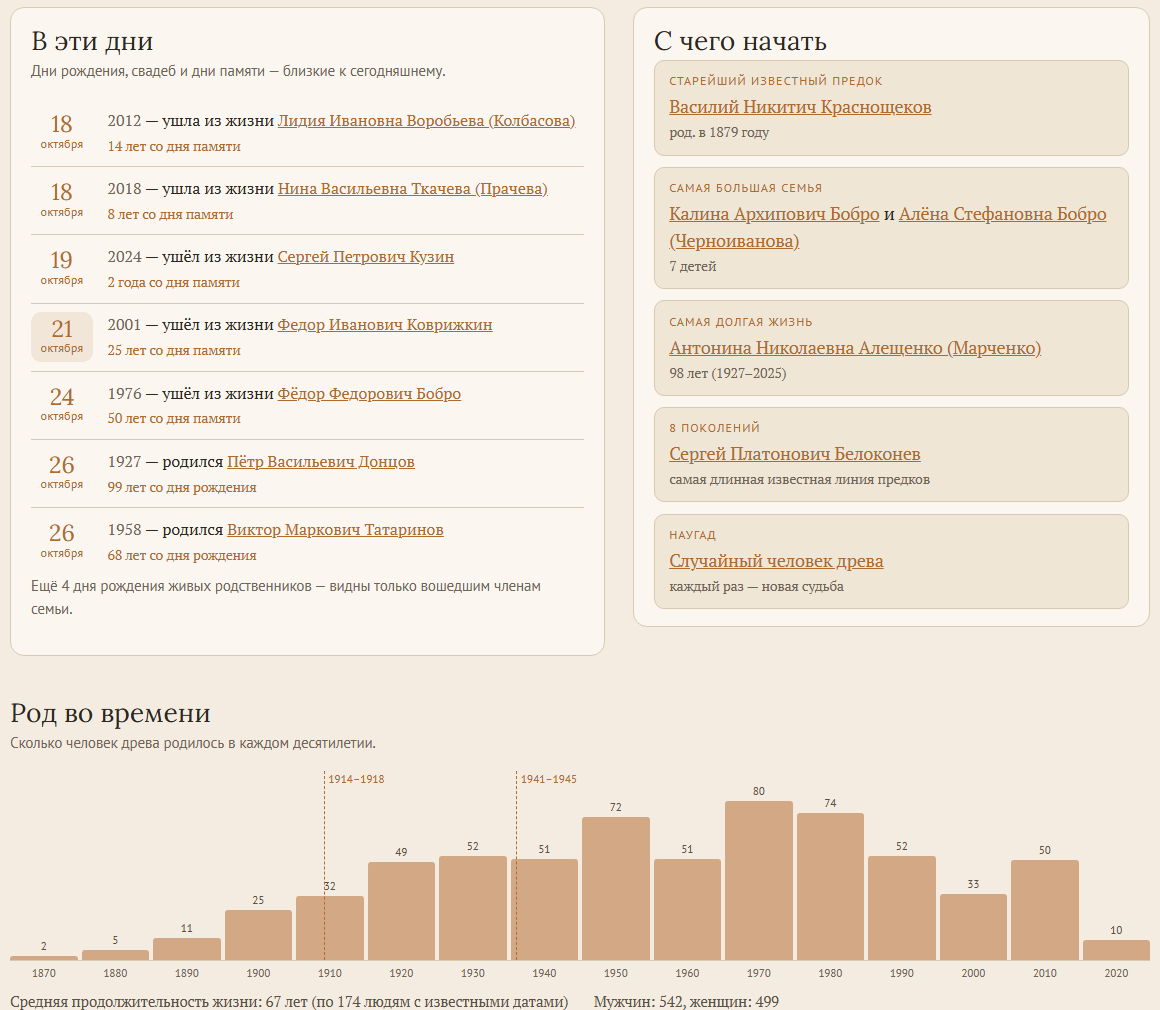
[rootspersona_hub]Ein Shortcode erstellt die gesamte Startseite Ihres Familiengeschichtsbereichs:
- Der Stammbaum in Zahlen — Personen, Familien, Generationen, Jahre der Familiengeschichte, Nachnamen und Orte.
- Gesichter der älteren Generationen.
- Gedenktage rund um das heutige Datum: Geburten, Todesfälle und Hochzeiten.
- Einstiege in den Stammbaum: der früheste bekannte Vorfahr, die größte Familie, das längste Leben, die längste Ahnenreihe und eine zufällig gewählte Person.
- Geburten nach Jahrzehnt.
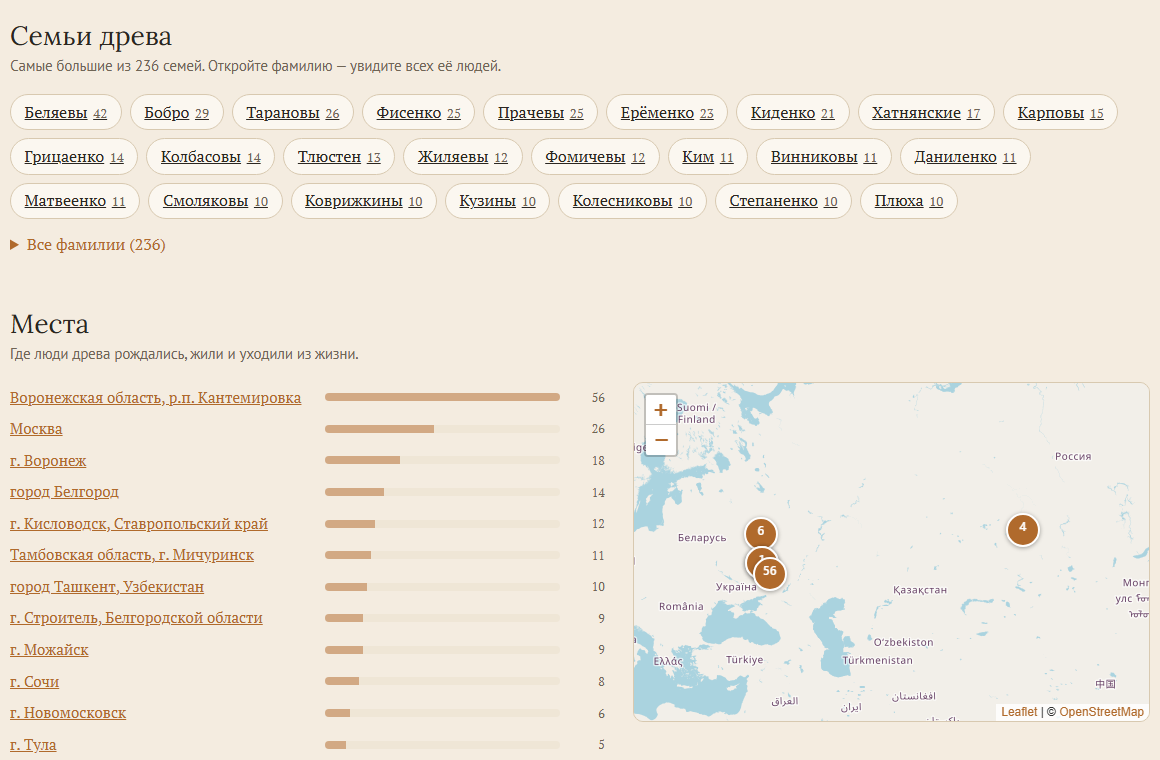
- Familien nach Nachnamen — jeder Nachname öffnet eine eigene Personenliste.
- Orte mit Personenzahl und Karte.
Die Ansichten für Nachnamen und Orte öffnen sich auf derselben Seite; Sie müssen dafür keine Seiten anlegen. Porträts und Geburtstage lebender Personen erscheinen nur für angemeldete Familienmitglieder.
Einzelne Bereiche verwenden
Jeder Bereich lässt sich auch einzeln einsetzen, etwa auf der Startseite Ihrer Website:
| Shortcode | Anzeige |
|---|---|
[rootspersona_faces count="24"] | Porträts der älteren Generationen; count bestimmt die Anzahl |
[rootspersona_today days="5"] | Gedenktage; days bestimmt die Tage vor und nach heute |
[rootspersona_start] | Einstiege in den Stammbaum |
[rootspersona_timeline] | Geburten nach Jahrzehnt |
[rootspersona_surnames count="30"] | Nachnamen; ohne count werden alle angezeigt |
[rootspersona_places count="12"] | Orte und Karte |
Bei mehreren Stammbäumen ergänzen Sie batch="2" mit der gewünschten Batch Id.
Suche
Für die Suche benötigen Sie zwei Shortcodes: das Suchfeld an einer gut sichtbaren Stelle, etwa im Kopfbereich, und die Ergebnisseite.
[rootspersona_search]

[rootspersona_search_results]
Erstellen Sie eine Seite, zum Beispiel „Suche“, mit [rootspersona_search_results]. Das Suchfeld findet diese Seite automatisch. Ist die Ergebnisseite mit Elementor erstellt, geben Sie die Adresse ausdrücklich an: [rootspersona_search results="/search/"]. Die Ergebnisseite zeigt ein eigenes Suchfeld, wenn die Seite noch keines enthält.
Schon beim Tippen erscheinen Vorschläge: Personen anhand aller ihrer Namen, Orte und Jahreszahlen sowie Beiträge und Seiten der Website. Die kyrillischen Buchstaben ё und е gelten als gleich. Ein vorbereiteter Suchindex liefert auch bei großen Stammbäumen sofort Ergebnisse. Angemeldete Benutzer finden zusätzlich die Personen, die nur sie sehen dürfen.
Die Suche findet auch ähnlich klingende Namen, etwa Fesenko statt Fisenko oder Petroff statt Petrov. Ein in lateinischen Buchstaben eingegebener Name findet auch die kyrillische Schreibweise.
Personenverzeichnis und häufige Nachnamen
[rootsPersonaIndexPage batchId="1" /]Eine alphabetische, auf mehrere Seiten verteilte Liste aller sichtbaren Personen. Die Zeilenzahl stellen Sie unter Einstellungen → RootsPersona → Pages and other → Entries Per Page ein (Standard: 25).
Für Seitenleiste oder Fußbereich gibt es das Surname Widget unter Design → Widgets: Es zeigt die häufigsten Nachnamen im Stammbaum.
Quellen des Stammbaums
[rootsEvidencePage batchId="1" /]Alle Quellen auf einer Seite. Mit sourceId="S1" zeigen Sie eine einzelne Quelle und die Personen, bei denen sie zitiert wird.
Die gesamte Stammbaumgrafik
Viele Genealogieprogramme können den gesamten Stammbaum als große Grafik zeichnen. RootsPersona zeigt diese Grafik auf Ihrer Website und verknüpft die Personen mit ihren Seiten.
- Speichern Sie die Grafik in Ihrem Programm als SVG-Datei, zum Beispiel in „Древо Жизни“ / Family Tree of Life.
- Öffnen Sie Werkzeuge → RootsPersona → Tree chart und laden Sie die Datei hoch. Enthält die Grafik Fotos, laden Sie ein ZIP mit der SVG-Datei und dem zugehörigen Fotoordner hoch oder übertragen Sie diesen Ordner vorher in die Mediathek.
- Lesen Sie den Bericht: Er nennt die Kästchen, die keiner Person zugeordnet werden konnten.
- Fügen Sie
[rootspersona_chart]auf einer Seite ein.
Ein Kästchen wird verlinkt, wenn Name und Jahreszahlen zu einer Person im Stammbaum passen. Namensgleiche Personen werden anhand der Jahreszahlen, des Geburtsnamens in Klammern und der Position ihrer Verwandten unterschieden. Besucher können zoomen, die Grafik verschieben, im Vollbild öffnen und darin suchen. Skripte und externe Links werden aus der hochgeladenen Datei entfernt. Nach einem GEDCOM-Import oder dem Anlegen neuer Personenseiten werden die Verknüpfungen automatisch erneuert.
Die Grafik nutzt die gesamte Bildschirmbreite. Für die Textspalte verwenden Sie width="column"; die Höhe bestimmen Sie mit height, zum Beispiel [rootspersona_chart height="600px"].
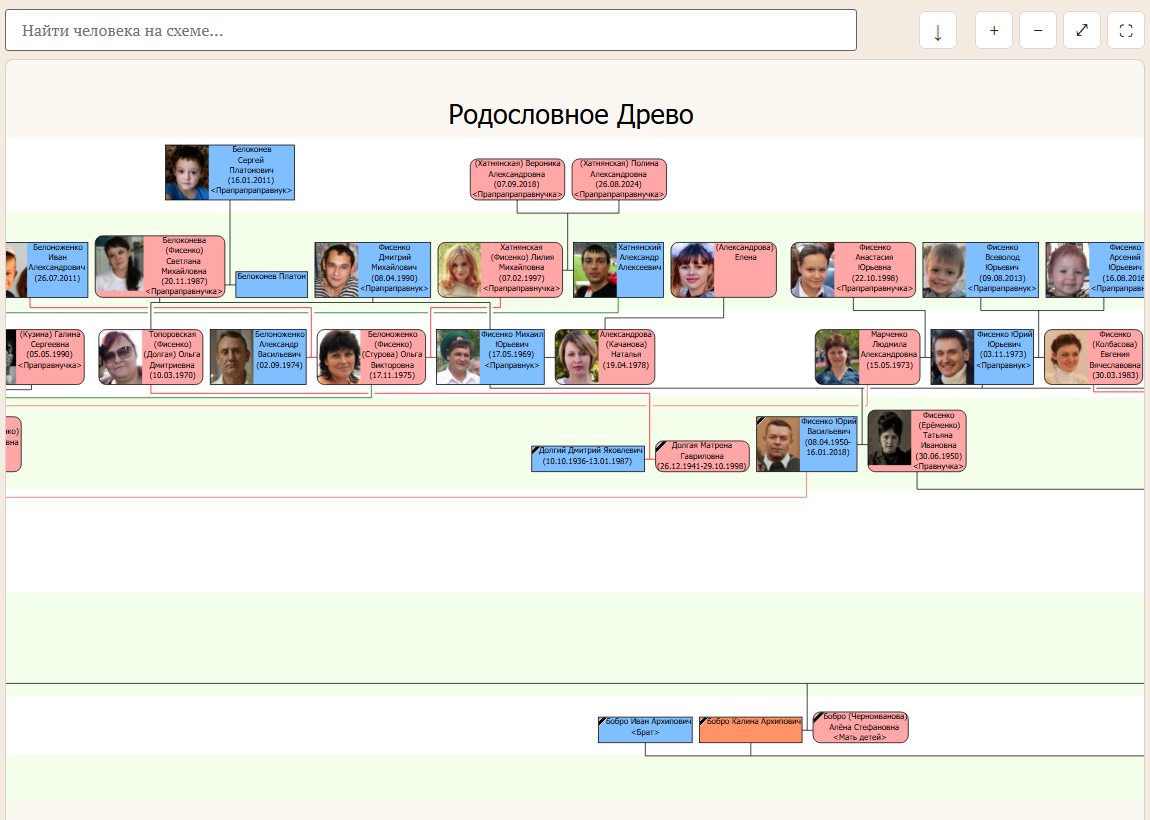
Ein Klick auf eine Person hebt ihre Vorfahren, Nachkommen und Ehepartner hervor und öffnet eine Karte mit Foto sowie den Schaltflächen „Seite öffnen“ und „Alle anzeigen“. Die Webadresse verweist dann direkt auf diese Person, zum Teilen oder als Lesezeichen.
RootsPersona zeichnet die Grafik
Unter Werkzeuge → RootsPersona → Stammbaum zeichnen Baum und Ausgangsperson wählen. Gehören beide Partner zum Baum, das Paar der Familie des Mannes oder der Frau zuordnen. Generationen stehen in Reihen, die ältesten unten. Im Block Stammbaumgrafik die gezeichnete Grafik wählen oder [rootspersona_chart batch="1" type="drawn"] einsetzen. Hochgeladene und gezeichnete Grafiken bleiben getrennt. Der gezeichnete Baum berücksichtigt aktuelle Daten, Zugriffsrechte und Seitenpasswörter.
Familienbuch, Verwandtschaft und Familientage
Unter Werkzeuge → Familienbuch Person, Vorfahren oder Nachkommen und Generationenzahl wählen; im Browser drucken oder als PDF speichern. Das Buch enthält Titelseite, Inhaltsverzeichnis, Generationenkapitel und Namensregister. Besucher erhalten den Block Familienbuch. Verwandtschaft unter Einstellungen → RootsPersona → Seiten und Sonstiges aktivieren: „Das bin ich“ zeigt Verwandtschaft und Verbindungskette. Der Rechner vergleicht zwei Personen; die Auswahl bleibt im Browser und verborgene Personen bleiben namenlos. Das Widget RootsPersona: dieser Tag in der Familie zeigt Geburtstage, Hochzeitstage und Gedenktage. Montagsbrief und Empfänger lassen sich in den Einstellungen festlegen.
WordPress-Blöcke in Version 4.5
Im Block-Editor auf + klicken und RootsPersona suchen. Fünf Blöcke stehen bereit: Stammbaumgrafik, Stammbaumübersicht, Suche, Verwandtschaftsrechner und Familienbuch. Einstellungen erscheinen in der Seitenleiste. Alle fünf funktionieren auch in Vorlagen und Vorlagenteilen des Website-Editors. Grafik, Übersicht, Suche und Rechner haben interaktive Vorschauen; das Buch zeigt seinen Drucklink. Die Vorschau nutzt Ihre Rechte: Gäste sehen eventuell weniger Personen. Shortcodes und Elementor funktionieren weiterhin.