De un archivo GEDCOM a una web de árbol genealógico en pocos pasos. Se tarda aproximadamente media hora; un árbol grande con muchas fotos tarda más en cargarse.
Empezar con el asistente
Tras la primera activación, el asistente guía la carga de GEDCOM o de la familia ficticia, las fichas, presentación, privacidad, fotos, portada y búsqueda. Puede abrirlo de nuevo en Herramientas → RootsPersona. Los pasos manuales siguientes sirven también para sitios existentes.
Antes de empezar
- Un sitio de WordPress: WordPress 6.0 o posterior, PHP 7.4 o posterior.
- Su árbol exportado como un archivo GEDCOM. Cualquier programa de genealogía puede hacerlo, normalmente con Archivo → Exportar → GEDCOM. GEDCOM 5.5, 5.5.1 y 7.0/7.1 están todos bien.
- Si su programa vincula fotos a personas: la carpeta con esas fotos. O exportar el árbol como archivo con las fotos (GEDZIP, .gdz).
- Una copia de seguridad de tu sitio, como antes de cualquier gran cambio.
1. Instale el complemento
En el panel de WordPress abierto Complementos → Agregar nuevo, buscar RaícesPersona, prensa Instalar ahora y luego Activar.
El complemento agrega dos lugares al panel: Ajustes → RootsPersona (cómo se ven las páginas y quién ve qué) y Herramientas → RootsPersona (subiendo el árbol y haciendo páginas).
2. Elige dónde van las páginas
Abierto Ajustes → RootsPersona y elige el página principal. Las páginas de personas se crean como subpáginas de la misma, por ejemplo. Árbol genealógico → Ivan Petrov. Se mantienen fuera de menús y listas de páginas, para que un árbol de miles de personas no inunde su menú.
En la misma pantalla puedes elegir el diseño de la página de la persona (Clásico, Tarjeta de archivo o Crónica) y las reglas de privacidad. Puedes cambiarlo todo más tarde.
3. Sube el árbol
Abierto Herramientas → RootsPersona → Subir GEDCOM y elige tu archivo: .ged, .gdz o un .cremallera con el archivo GEDCOM y las fotos. Para el primer árbol, deje el ID de lote en 1.
Un árbol grande se lee en pequeños pasos con una barra de progreso, por lo que no se detiene por el límite de tiempo de tu hosting. Cuando termina, un informe indica lo que se cargó. La copia cargada del archivo se elimina del sitio después de leerla; el archivo en su computadora no se toca.
4. Crea las páginas de personas.
Abierto Herramientas → RootsPersona → Agregar personas cargadas. Seleccione las personas que deberían obtener una página, o la lista completa, y presione el botón. Se puede agregar cualquier número de personas a la vez: las páginas se crean en porciones, con una línea de progreso.
La lista muestra sólo las personas que aún no tienen una página. Una lista vacía significa que todos ya tienen una.
5. Agrega las fotos
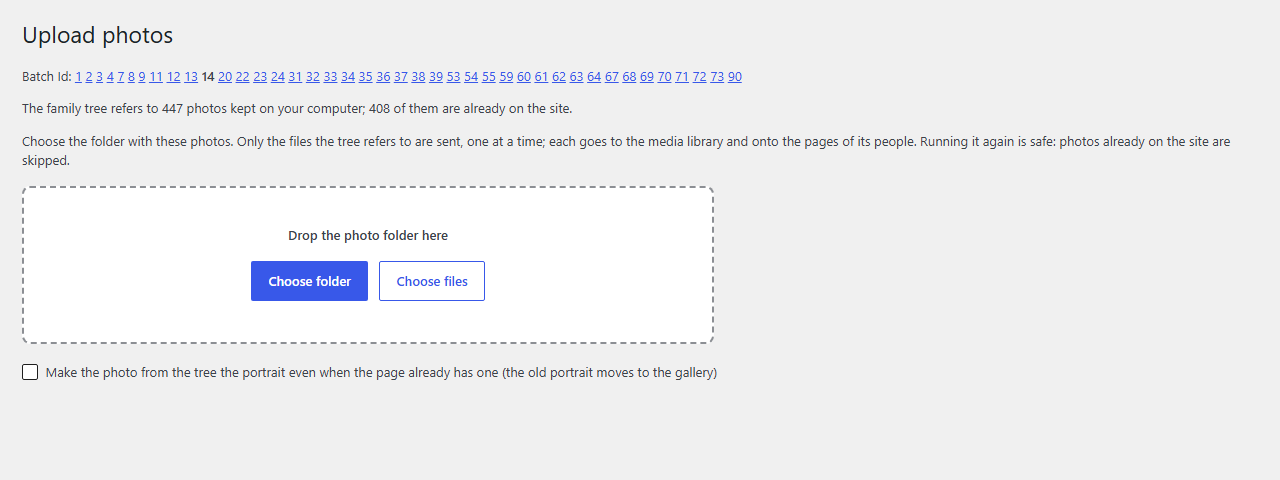
Un archivo GEDCOM sólo nombra los archivos de fotos en su computadora, no los contiene. Abierto Herramientas → RootsPersona → Subir fotos y elige la carpeta con las fotos. Sólo se cargan los archivos a los que hace referencia el árbol. Cada foto pasa a las páginas de su gente: la primera se convierte en retrato, las demás van a la galería. Ejecutarlo nuevamente es seguro, no se carga nada dos veces.
Omite este paso si subiste un archivo .gdz o .zip con las fotos: ya están en las páginas.
6. Crea una portada y busca
Cree una página, por ejemplo, “Árbol genealógico”, y coloque este código corto en ella (en Elementor: el widget de código corto):
[rootspersona_hub]Muestra el árbol en números, rostros de las generaciones mayores, días de conmemoración, caminos hacia el árbol, apellidos y lugares.
Para realizar búsquedas, coloque el cuadro de búsqueda donde los visitantes lo vean, por ejemplo en el encabezado y en una página de resultados:
[rootspersona_search results="/search/"]

[rootspersona_search_results]
El primero va al encabezado, el segundo a una página con la dirección /buscar/. Luego añade la portada del árbol a tu menú.
Cuando el árbol cambia
Continúe trabajando en su programa de genealogía como de costumbre. Para actualizar el sitio, exporte el árbol nuevamente y cárguelo en Subir GEDCOM con el mismo ID de lote. Las personas se actualizan en el lugar: sus páginas, direcciones, su propio texto en las páginas y las fotos permanecen. Las personas que son nuevas en el árbol pueden obtener páginas en Agregar personas cargadas.
Su programa puede volver a numerar personas entre exportaciones. RootsPersona los reconoce por su código, nombre y año de nacimiento o por sus familiares. Si el archivo parece un árbol diferente, la carga se detiene antes de que se cambie algo.
Si algo sale mal
Si falla la carga, abra Subir GEDCOM, prensa Borrar registro, repita la carga y luego presione Descargar registro. Pregunta en el foro de soporte y ofrezca enviar el archivo de registro: puede contener nombres de su árbol, así que no lo publique públicamente.
Más información sobre archivos, actualizaciones, errores de exportación y carga: GEDCOM: importación y exportación.
Bloques de WordPress en la versión 4.5
En el editor pulse + y busque RootsPersona. Hay cinco bloques: diagrama del árbol, resumen familiar, búsqueda, calculadora de parentesco y libro familiar. Ajustes en la barra lateral. Funcionan también en plantillas y partes de plantillas del editor del sitio. Diagrama, resumen, búsqueda y calculadora tienen vistas previas interactivas; el libro muestra su enlace imprimible. La vista previa usa sus permisos: los visitantes pueden ver menos personas. Los shortcodes y Elementor siguen funcionando.