GEDCOM est le format d’échange des logiciels de généalogie. RootsPersona lit votre fichier dans ses propres tables de la base WordPress ; les fiches sont générées à partir de ces données. Cette page décrit les fichiers acceptés, les mises à jour, l’export et les solutions aux erreurs d’import.
Fichiers acceptés
- Versions : GEDCOM 5.5, 5.5.1, 7.0 et 7.1.
- Fichiers : un fichier .ged, une archive GEDZIP (.gdz, GEDCOM 7 avec photos), ou un .zip contenant le GEDCOM et les photos. Les images d’une archive sont automatiquement associées aux fiches.
- Encodages : UTF-8, UTF-16, ANSEL et pages de codes Windows. Les fichiers « ANSI » cyrilliques (Windows-1251) et KOI8-R sont reconnus, ainsi que les anciens sauts de ligne Mac et les lignes très longues.
- Logiciels : tout logiciel exportant au format GEDCOM. Plusieurs balises particulières sont aussi comprises : noms d’usage après mariage (_MARN, _MARNM), adoption et placement familial (_FREL, _MREL), autres noms (_AKA), photo principale (_PRIM) et identifiants des personnes (_UID, identifiants FamilySearch).
Sont conservés : les noms, événements et faits avec dates, lieux et coordonnées, adresses, âge et cause ; les notes ; les sources avec références de pages, citations et dépôts d’archives ; les familles avec mariages, divorces et adoptions ; les photos et restrictions d’accès.
Importer un fichier
Ouvrez Outils → RootsPersona → Télécharger le GEDCOM, choisissez le fichier et cliquez sur Upload. La lecture s’effectue par petites étapes avec une barre de progression, pour ne pas dépasser le temps autorisé par l’hébergement. Step time règle la durée d’une étape : diminuez-la sur un hébergement lent, augmentez-la pour aller plus vite. Un rapport s’affiche à la fin.
Si le fichier est refusé parce qu’il est trop volumineux, la limite vient de l’hébergement, notamment du réglage PHP upload_max_filesize. Demandez à votre hébergeur de l’augmenter ou importez une archive ZIP, bien plus petite que le fichier GEDCOM.
La copie téléversée et son archive sont supprimées du serveur après lecture. Le fichier sur votre ordinateur reste intact.
Batch Id : plusieurs arbres sur un site
Chaque arbre a son numéro, le Batch Id. Avec un seul arbre, utilisez toujours 1. Vous pouvez importer un deuxième arbre indépendant avec Batch Id 2. Les arbres restent séparés et leurs personnes ne sont pas reliées entre elles. Pour afficher le deuxième, ajoutez batch="2" au code court, par exemple [rootspersona_hub batch="2"].
Mettre l’arbre à jour
Continuez à gérer votre arbre dans votre logiciel. Exportez-le de nouveau et importez-le avec le même Batch Id. C’est la méthode prévue pour mettre le site à jour :
- Les personnes et familles sont mises à jour sur place. Leurs pages, adresses web, vos textes personnels et les photos restent conservés.
- Le logiciel peut attribuer de nouveaux numéros aux personnes, comme I123. RootsPersona utilise leur identifiant (_UID), leur nom et année de naissance ou leurs proches pour les reconnaître et éviter une mauvaise attribution des fiches.
- Si trop de personnes ne peuvent pas être reconnues, le fichier appartient peut-être à un autre arbre ; l’import s’arrête avant toute modification. Si vous êtes certain du fichier, cochez Import even if the numbers differ et recommencez.
- Les personnes absentes du nouveau fichier sont indiquées dans le rapport. Leurs pages ne sont pas supprimées : vous décidez de leur devenir.
- Créez les fiches des nouvelles personnes dans Outils → RootsPersona → Ajouter les personnes téléchargées.
- Si les titres des pages ne reflètent plus les données, par exemple après une correction de nom, lancez Sync page titles from database dans la même rubrique Outils.
Exporter l’arbre
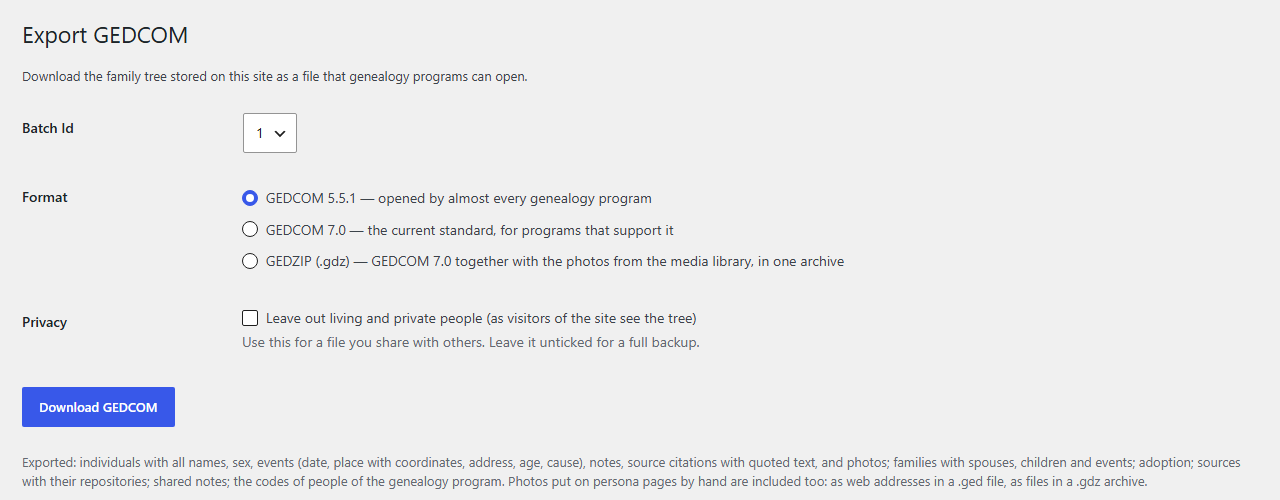
Dans Outils → RootsPersona → Export GEDCOM, téléchargez l’arbre du site sous forme de fichier pour les logiciels de généalogie : une sauvegarde ou une copie à transmettre aux proches. Choisissez le format :
- GEDCOM 5.5.1 — lisible par presque tous les logiciels de généalogie.
- GEDCOM 7.0 — pour les logiciels compatibles avec cette norme plus récente.
- GEDZIP (.gdz) — GEDCOM 7.0 accompagné des photos de la médiathèque, dans une seule archive.
Cochez Leave out living and private people pour une copie destinée à d’autres personnes : elle correspond à la vue publique du site. Laissez la case décochée pour une sauvegarde complète. Les photos ajoutées manuellement aux fiches sont également exportées.
Lorsqu’un import échoue
RootsPersona garde son propre journal d’import : étapes, enregistrement GEDCOM en cours lors du problème et message exact de la base de données. Pour obtenir un journal clair :
- Ouvrez Outils → RootsPersona → Télécharger le GEDCOM et trouvez le bloc Import log.
- Cliquez sur Clear log.
- Importez à nouveau le fichier.
- Cliquez sur Download log.
Décrivez ensuite le problème sur le forum d’assistance : versions de WordPress et de l’extension, logiciel ayant créé le fichier et résultat à l’écran. Le journal peut contenir des extraits de données familiales, notamment des noms et notes. Ne le publiez pas ; le développeur vous indiquera comment le transmettre.
Trois modes de réimportation
Gardez le même Batch Id et faites une sauvegarde. Mettre à jour : ajouter les personnes et appliquer les changements ; supprimer les familles absentes, conserver et signaler les personnes absentes. Ajouter seulement les nouvelles : préserver personnes, familles et modifications existantes ; une personne existante peut rejoindre une nouvelle famille. Remplacer par le fichier : supprimer aussi les personnes absentes et placer leurs pages dans la corbeille.