Les fiches ne sont qu’un début. L’accueil de l’arbre, la recherche instantanée, l’index des personnes et le graphique complet aident les visiteurs à découvrir l’histoire familiale. Chaque outil est un code court à insérer dans une page — ou dans le widget Shortcode d’Elementor.
Les chiffres ne tiennent compte que des personnes visibles par le visiteur. Les personnes vivantes et privées restent masquées conformément à vos réglages.
Accueil de l’arbre
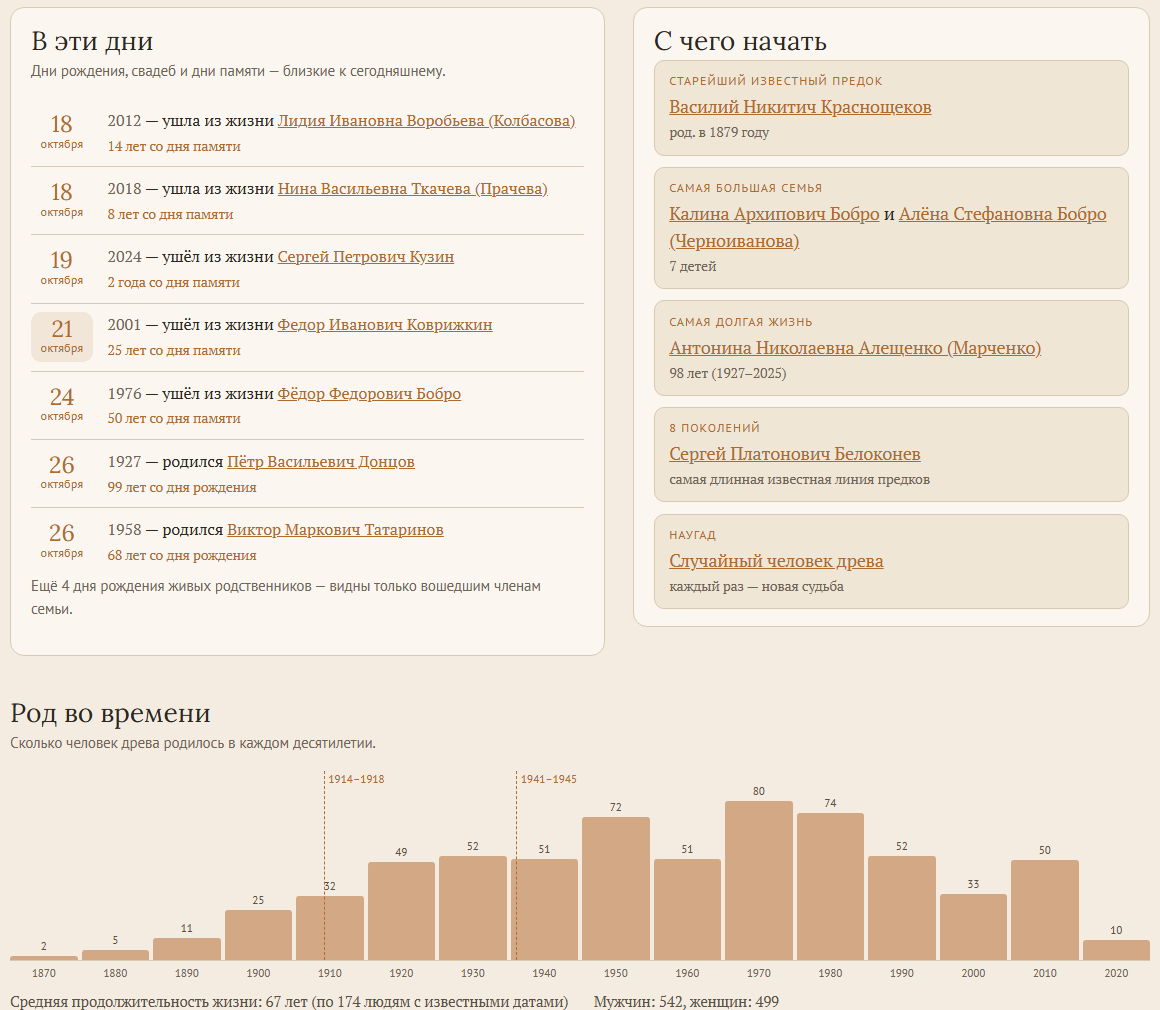
[rootspersona_hub]Un seul code court crée l’accueil de la rubrique généalogique :
- L’arbre en chiffres — personnes, familles, générations, années d’histoire, noms de famille et lieux.
- Les visages des générations anciennes.
- Les dates anniversaires autour d’aujourd’hui : naissances, décès et mariages.
- Des points de départ : l’ancêtre le plus ancien connu, la plus grande famille, la plus longue vie, la plus longue lignée et une personne au hasard.
- Les naissances par décennie.
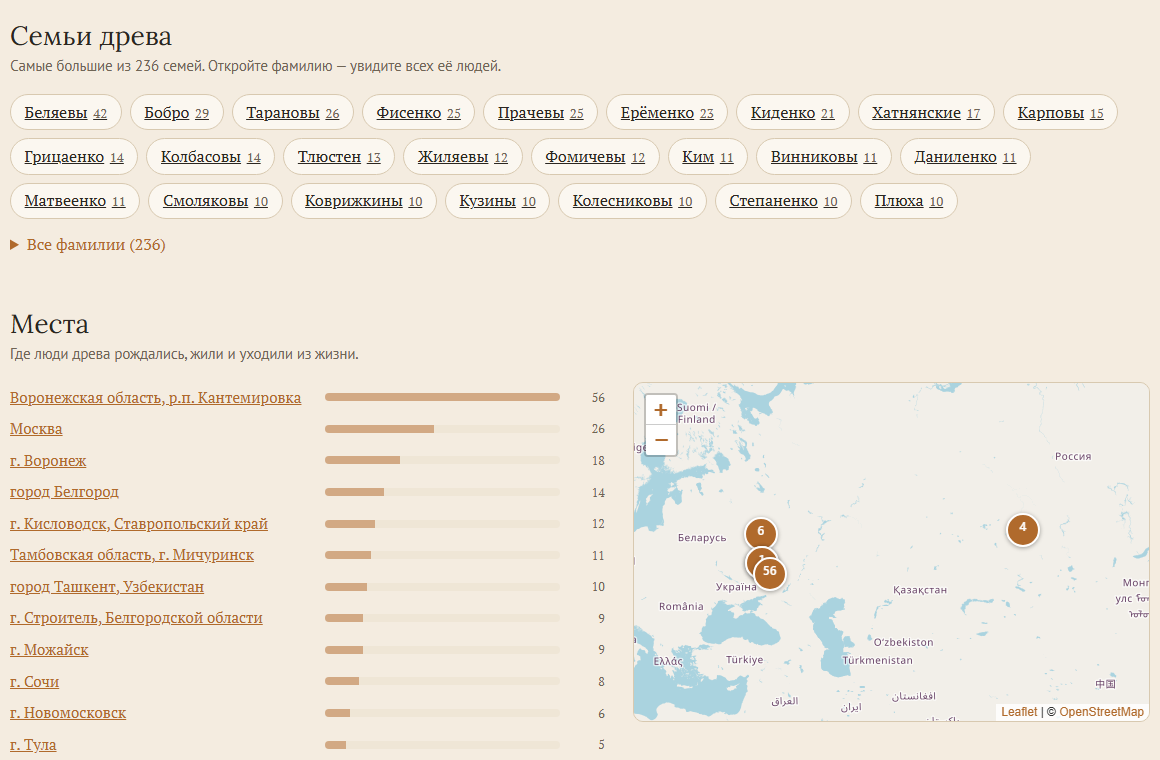
- Les familles par nom — chaque nom ouvre sa liste de personnes.
- Les lieux, avec le nombre de personnes et une carte.
Les vues par nom et par lieu s’ouvrent sur la même page ; inutile de les créer vous-même. Les portraits et anniversaires des personnes vivantes sont réservés aux membres connectés de la famille.
Utiliser les rubriques séparément
Chaque rubrique fonctionne aussi seule, par exemple sur la page d’accueil de votre site :
| Code court | Affichage |
|---|---|
[rootspersona_faces count="24"] | portraits des générations anciennes ; count indique le nombre |
[rootspersona_today days="5"] | dates anniversaires ; days indique les jours avant et après aujourd’hui |
[rootspersona_start] | points de départ pour explorer l’arbre |
[rootspersona_timeline] | naissances par décennie |
[rootspersona_surnames count="30"] | noms de famille ; sans count, tous sont affichés |
[rootspersona_places count="12"] | lieux et carte |
Avec plusieurs arbres, ajoutez batch="2" en indiquant le Batch Id de l’arbre à afficher.
Recherche
La recherche utilise deux codes courts : le champ de recherche, à placer dans un endroit visible comme l’en-tête, et la page de résultats.
[rootspersona_search]

[rootspersona_search_results]
Créez une page, par exemple « Recherche », contenant [rootspersona_search_results]. Le champ la retrouve automatiquement. Si la page est construite avec Elementor, indiquez son adresse : [rootspersona_search results="/search/"]. La page de résultats affiche son propre champ si elle n’en possède pas encore.
Les suggestions apparaissent dès la saisie : personnes selon tous leurs noms, lieux et années, ainsi que les articles et pages du site. Les lettres cyrilliques ё et е sont considérées comme équivalentes. Un index préparé à l’avance donne une réponse rapide, même dans un grand arbre. Les utilisateurs connectés retrouvent également les personnes qu’eux seuls sont autorisés à voir.
la recherche reconnaît aussi les noms à consonance proche, comme Fesenko pour Fisenko ou Petroff pour Petrov, et un nom saisi en lettres latines retrouve sa graphie cyrillique.
Index des personnes et noms fréquents
[rootsPersonaIndexPage batchId="1" /]Une liste alphabétique des personnes visibles de l’arbre, répartie sur plusieurs pages. Réglez le nombre de lignes dans Réglages → RootsPersona → Pages and other → Entries Per Page (25 par défaut).
Pour une colonne latérale ou le pied de page, le Surname Widget, dans Apparence → Widgets, affiche les noms les plus fréquents.
Sources de l’arbre
[rootsEvidencePage batchId="1" /]Toutes les sources sur une page. Avec sourceId="S1", affichez une source et les personnes pour lesquelles elle est citée.
Graphique de l’arbre complet
De nombreux logiciels de généalogie peuvent dessiner tout l’arbre dans un grand graphique. RootsPersona l’affiche sur votre site et relie les personnes à leurs fiches.
- Dans votre logiciel, enregistrez le graphique au format SVG, par exemple avec « Древо Жизни » / Family Tree of Life.
- Ouvrez Outils → RootsPersona → Tree chart et importez le fichier. Si le graphique comporte des photos, importez une archive ZIP contenant le SVG et le dossier photo créé à côté, ou transférez d’abord ce dossier dans la médiathèque.
- Lisez le rapport : il indique les cases qui n’ont pas pu être associées à une personne.
- Insérez
[rootspersona_chart]dans une page.
Une case devient un lien si son nom et ses années correspondent à une personne. Les homonymes sont distingués par les années, le nom de naissance entre parenthèses et la position des proches. Les visiteurs peuvent zoomer, déplacer le graphique, le passer en plein écran et y rechercher une personne. Les scripts et liens externes sont retirés du fichier importé. Après un import GEDCOM ou la création de nouvelles fiches, les liens sont recalculés automatiquement.
Le graphique occupe toute la largeur de l’écran. Pour le garder dans la colonne de texte, utilisez width="column". L’attribut height règle la hauteur, par exemple [rootspersona_chart height="600px"].
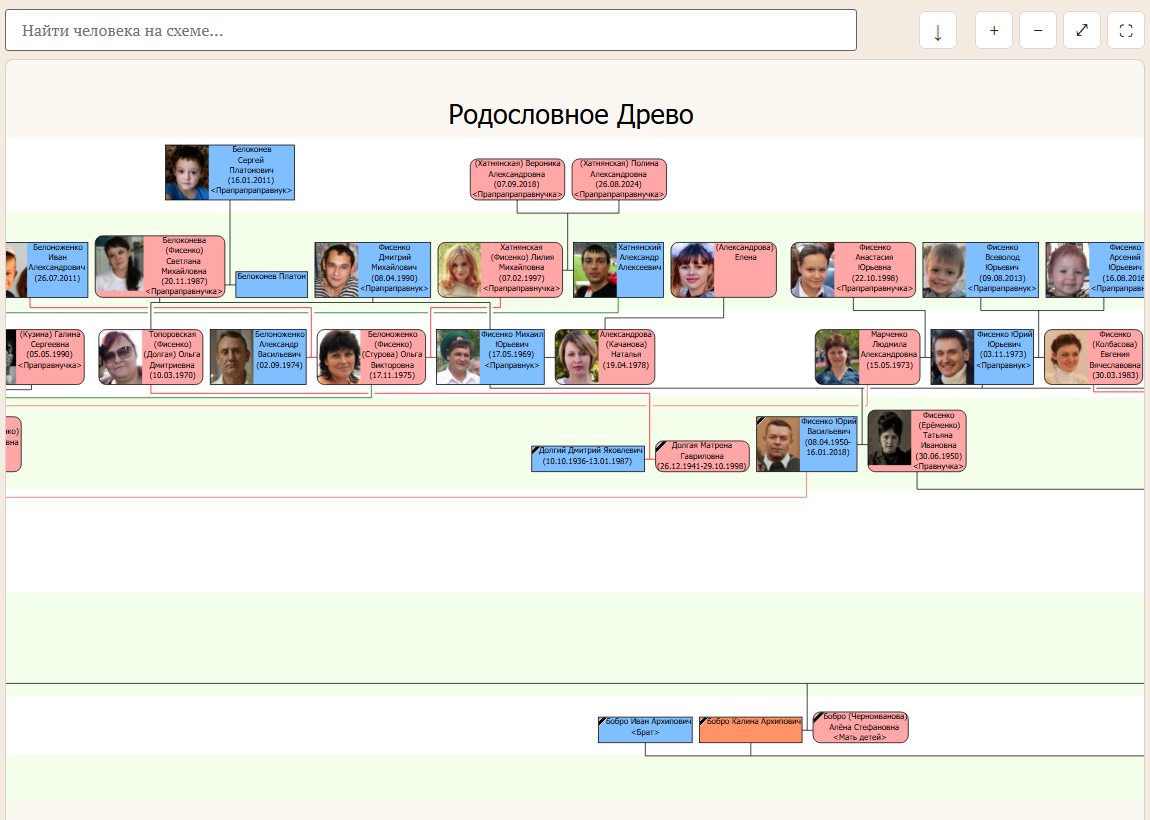
un clic sur une personne met ses ancêtres, descendants et conjoints en évidence et ouvre une carte avec photo, « Ouvrir la fiche » et « Tout afficher ». L’adresse du graphique pointe alors vers cette personne, pour la partager ou la conserver en favori.
RootsPersona dessine lui-même l’arbre
Dans Outils → RootsPersona → Dessiner l’arbre, choisissez l’arbre et la personne de départ. Si les deux conjoints sont dans l’arbre, rattachez le couple à la branche du mari ou de l’épouse. Les générations forment des rangées, les plus anciennes en bas. Choisissez le graphique dessiné dans le bloc Graphique de l’arbre ou utilisez [rootspersona_chart batch="1" type="drawn"]. Graphiques importé et dessiné restent séparés. Le dessin tient compte des données, droits et mots de passe actuels.
Livre de famille, parenté et dates familiales
Dans Outils → Livre de famille, choisissez personne, ancêtres ou descendants et générations ; imprimez ou enregistrez en PDF depuis le navigateur. Le livre comprend couverture, sommaire, chapitres et index des noms. Ajoutez le bloc Livre de famille pour les visiteurs. Activez la parenté dans Réglages → RootsPersona → Pages et autres : « C’est moi » permet de montrer le lien et sa chaîne. Le calculateur compare deux personnes ; le choix reste dans le navigateur et les personnes masquées restent anonymes. Le widget RootsPersona : ce jour dans la famille présente anniversaires, mariages et souvenirs. Une lettre du lundi et ses destinataires se règlent dans l’extension.
Les blocs WordPress de la version 4.5
Dans l’éditeur de blocs, cliquez sur + et cherchez RootsPersona. Cinq blocs : graphique de l’arbre, vue d’ensemble, recherche, calculateur de parenté et livre de famille. Leurs réglages sont dans la barre latérale. Ils fonctionnent aussi dans les modèles et parties de modèles de l’éditeur de site. Graphique, aperçu, recherche et calculateur ont une prévisualisation interactive ; le livre montre son lien imprimable. L’aperçu utilise vos droits : un visiteur peut voir moins de personnes. Les codes courts et Elementor fonctionnent toujours.