Jede Person im Stammbaum kann eine eigene Seite auf Ihrer Website haben. Es ist eine gewöhnliche WordPress-Seite mit dem Namen der Person als Titel und einer eigenen Webadresse. Suchmaschinen können sie finden, Beiträge können darauf verlinken, und Sie können Kommentare sowie eigene Texte hinzufügen.
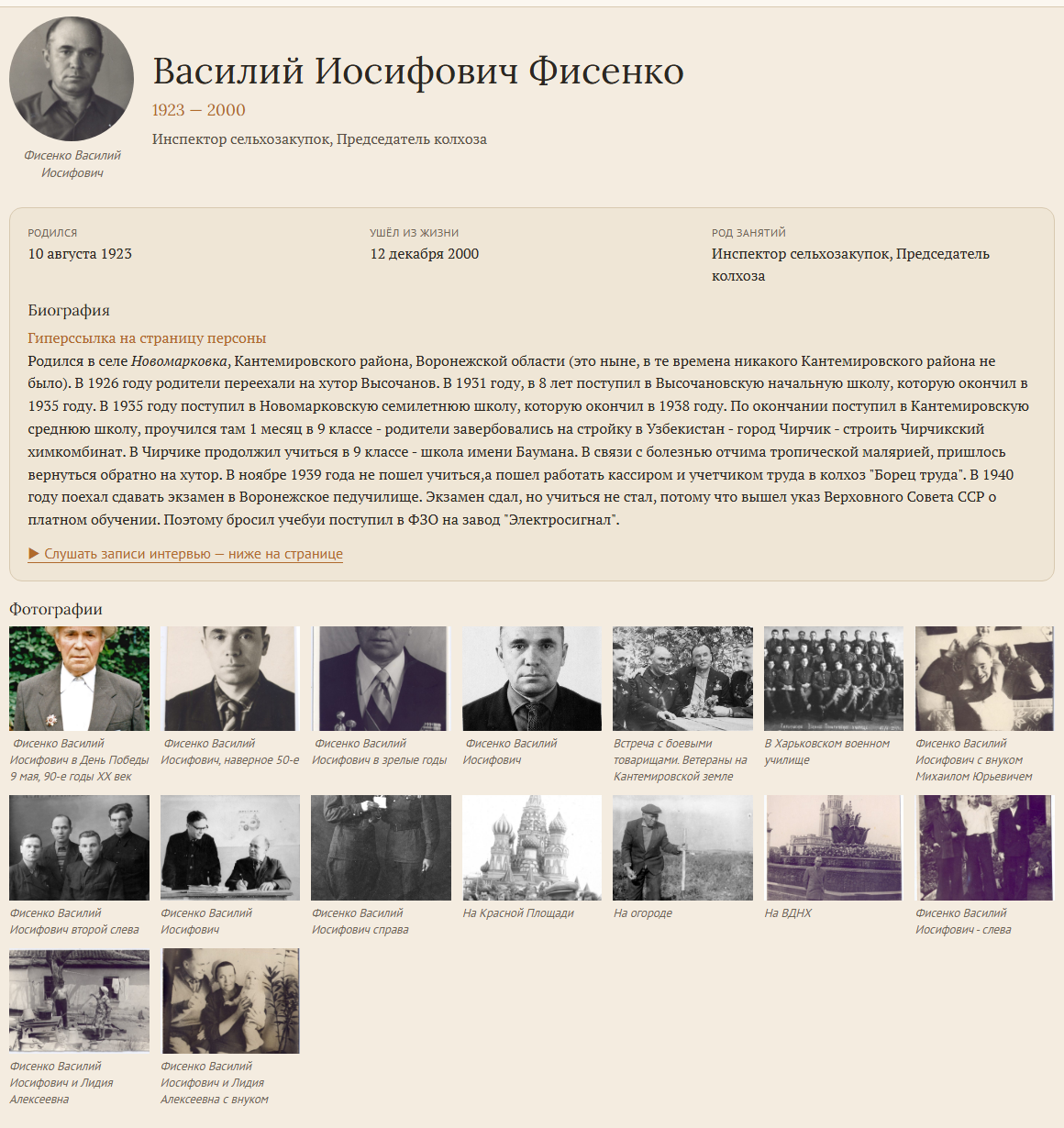
Was die Seite zeigt
- Namen: Geburtsname, Ehename, weitere Namen und Spitzname.
- Ereignisse und Fakten: mit Datum, Ort, Adresse, Alter und Ursache sowie Notizen.
- Familie: Eltern, Ehepartner mit Heirat und Scheidung, Kinder, Adoption und Pflegeverhältnisse, ein Stammbaum über drei Generationen und die Zahl der Nachkommen. Verwandte mit eigener Seite sind verlinkt.
- Quellen: mit Fundstelle und zitiertem Text.
- Fotos: Porträt und Galerie mit vergrößerbaren Bildern.
- Eine Karte der Lebensorte.
Bereiche ohne Daten werden ausgeblendet. Für Suchmaschinen enthält die Seite strukturierte Daten vom Typ schema.org Person.
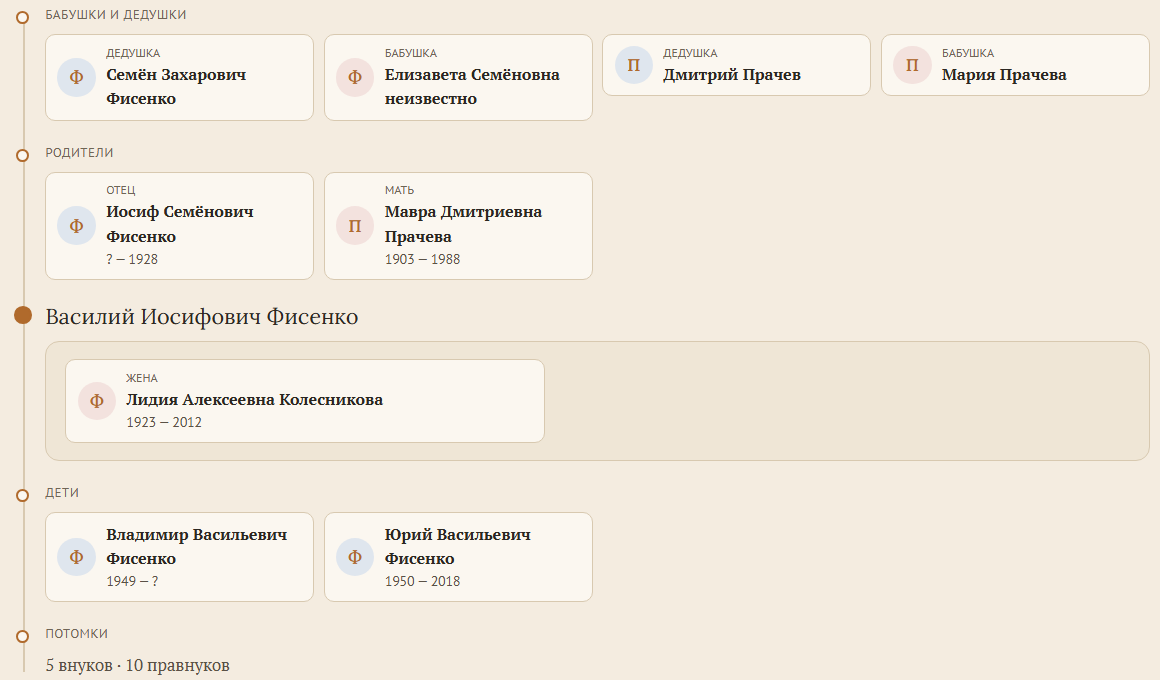
Drei Layouts
Wählen Sie das Layout unter Einstellungen → RootsPersona → Persona page → Persona page template:
- Klassisch (Classic, panels) — das ursprüngliche Layout mit Bild im Kopfbereich und einzelnen Bereichen für Fakten, Vorfahren, Familien, Nachkommen und Quellen. Jeder Bereich lässt sich ausschalten.
- Archivkarte (Archive card) — wie eine Karte aus dem Familienarchiv: Porträt, Fakten, Biografie, Familie und Fotos.
- Chronik (Chronicle, line of generations) — die Person zwischen Vorfahren und Nachkommen, Generation für Generation.
Archivkarte und Chronik übernehmen die Schriftarten Ihres Themes. Unter Colours wählen Sie ein Farbschema — Sepia, Neutral, Dark oder die Theme-Farben — oder legen eigene Farben fest. Die Vorschau zeigt das Ergebnis sofort. Für ein anderes Layout auf einer einzelnen Seite ergänzen Sie deren Shortcode um template="archive", template="chronicle" oder template="classic".
Was auf allen Seiten erscheinen soll
Unter Einstellungen → RootsPersona → Persona page:
- Show dates und Show places — deaktivieren Sie diese Optionen, um Datumsangaben oder Orte auf allen Seiten auszublenden, etwa aus Datenschutzgründen.
- Show on the page — Biografie, Fotos und Karte der Orte.
- Beim klassischen Layout: sichtbare Bereiche, Silhouetten für fehlende Fotos und Bearbeitungslinks am Seitenende.
Datumsangaben
Datumsangaben erscheinen in der Sprache der Website statt im GEDCOM-Rohformat: „15. März 1822“, „um 1890“, „zwischen 1852 und 1854“, „von 1846 bis 1890“. Bei julianischen Daten steht das gregorianische Datum in Klammern: „15. (27.) März 1822“.
Fotos
Eine Seite kann beliebig viele Fotos enthalten: das erste als Porträt, die übrigen als Galerie. Die im Genealogieprogramm verknüpften Fotos laden Sie über Werkzeuge → RootsPersona → Upload photos oder mit einem .gdz- bzw. .zip-Archiv hoch (siehe Erste Schritte). Auch von Hand hinzugefügte Fotos bleiben bei einer Aktualisierung erhalten.
Karte der Lebensorte
Enthält die GEDCOM-Datei Ortskoordinaten, zeigt die Seite die Lebensorte auf einer Karte. Die meisten Genealogieprogramme können solche Koordinaten ergänzen. Die Karte verwendet das mitgelieferte Leaflet; die Kartenbilder stammen von OpenStreetMap. Sobald ein Besucher zur Karte scrollt, lädt sein Browser Bilder von den OpenStreetMap-Servern, die dabei seine IP-Adresse erhalten. Berücksichtigen Sie das in Ihrer Datenschutzerklärung. Zum Abschalten deaktivieren Sie Map of places unter Show on the page.
Eigene Texte auf der Seite
Im Editor enthält eine Personenseite einen Shortcode, zum Beispiel:
[rootsPersona personId="I1" batchId="1" /]Alles darum herum gestalten Sie selbst: Erinnerungen, Briefe, Audio, Video oder eine Galerie. Ein neuer GEDCOM-Import ändert nur die Ausgabe des Shortcodes; Ihre eigenen Texte bleiben erhalten.
Archivkarte und Chronik lassen sich in Teilen ausgeben, zwischen denen Sie eigene Inhalte einfügen. Verwenden Sie dazu mehrere Shortcodes mit part="…":
part="intro"— Name, Porträt und wichtigste Fakten;part="family"— Familie;part="photos"— Galerie;part="map"— Karte;part="sources"— Quellen;part="rest"— alles außer dem Einleitungsteil (Familie, Fotos, Karte und Quellen).
[rootsPersona personId="I1" batchId="1" part="intro" /]

(hier Ihre Erinnerungen einfügen)

[rootsPersona personId="I1" batchId="1" part="rest" /]
Elementor und andere Page-Builder
Personenseiten lassen sich auch in Elementor oder einem anderen Page-Builder gestalten. Fügen Sie den gesamten Shortcode oder die oben beschriebenen Teile in Shortcode-Widgets ein und platzieren Sie eigene Widgets dazwischen. Upload photos ordnet das Porträt dem Einleitungs-Widget und weitere Fotos dem Galerie-Widget zu.
Wer eine Seite sehen darf und was von lebenden Personen sichtbar ist, erfahren Sie unter Datenschutz.
Familienarchiv: Geschichten, Fotos und Dokumente
Geschichten, Fotos und gescannte Briefe Personen zuordnen. In der Mediathek eine Person für einen Profillink wählen oder einen Namen als einfache Beschriftung eingeben. Ein markierter Fotobereich zeigt den Namen bei Mauszeiger, Tastaturfokus oder Antippen. Ohne Bereich wird das gesamte Dokument zugeordnet. Vor Veröffentlichung den Zugriff auf die Mediendatei selbst prüfen.